












Kapow Casino: Vores Platform i Danmark 2026
Kapow Casino er en online spilplatform, der byder danske spillere velkommen med et varieret spilkatalog og en enkel registreringsproces.
Indhold
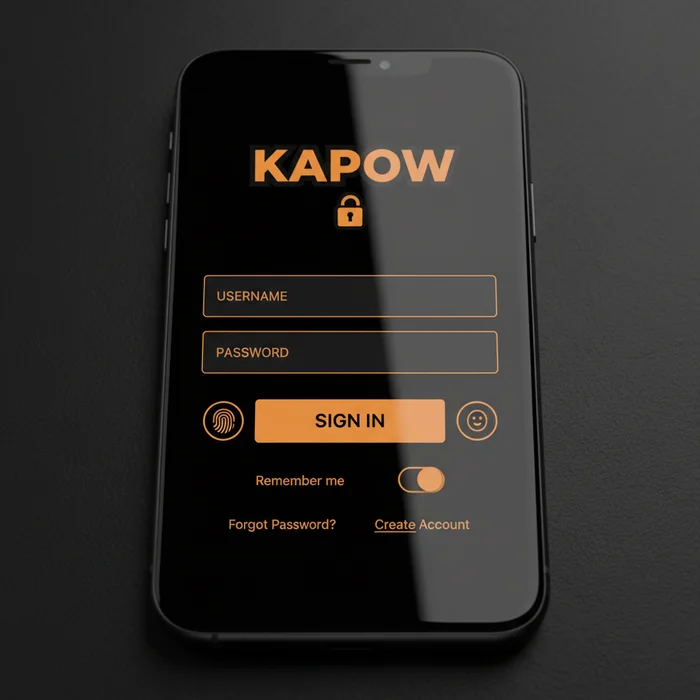
Biometrisk Login: Din Tommelfinger Er Nøglen
Første gang du logger ind på Kapow Kasino fra din mobil, får du en diskret popup nederst på skærmen. Den spørger om du vil aktivere fingeraftryk eller Face ID. De fleste klikker "Senere" fordi de er ivrige efter at komme videre. Det er en fejl. Når du aktiverer biometrisk login, reducerer du din login-tid fra gennemsnitligt 8-12 sekunder til under 2 sekunder. På iOS fungerer Face ID selv når du holder telefonen i en lidt skæv vinkel, mens Android-fingeraftrykslæserne på nyere Samsung og OnePlus modeller reagerer næsten før du når at røre skærmen.
Sådan Aktiverer Du Det Bagefter
Gik du forbi popup'en første gang? Gå ind under "Kontoindstillinger" → "Sikkerhed" → "Login-metoder". Her finder du toggles for både fingeraftryk og ansigtsgenkendelse. På Android skal du muligvis godkende med din PIN-kode først, mens iOS beder om en bekræftelse via dit Apple ID. Hele processen tager under 20 sekunder, og du skal kun gøre det én gang per enhed.
Browserens Autofill Funktion (Når Den Virker)
Kapows mobile site er optimeret til at arbejde med browserens indbyggede password managers. Safari på iPhone genkender login-felterne automatisk og foreslår dit gemte kodeord med et enkelt tryk. Chrome på Android er lidt mere omstændelig – den viser en lille nøgle-ikon over tastaturet, som du skal trykke på først. Firefox Mobile har tendens til at "glemme" Kapow Kasino hvis du ikke har besøgt siden i over en uge, så her skal du muligvis taste manuelt ind igen.
Når Autofill Fejler
Oplever du at browseren ikke foreslår dit kodeord? Det skyldes ofte at Kapow Kasino har opdateret deres login-formular, og browseren ikke genkender de nye felter. Løsningen er simpel: Log ind manuelt én gang, og når browseren spørger "Vil du gemme dette kodeord?", så svar ja. Næste gang virker autofill igen. På Samsung Internet Browser skal du muligvis aktivere "Autofyld tjeneste" under browserindstillinger først.
Genvejsikonet Der Springer Forbi Forsiden
Her er et trick som kun 1 ud af 10 spillere kender: Du kan tilføje Kapow Kasino direkte til din hjemmeskærm, så det opfører sig næsten som en ægte app. På iOS: Åbn kapowwcasino.com i Safari, tryk på del-ikonet (firkanten med pilen), scroll ned og vælg "Føj til hjemmeskærm". På Android: Åbn siden i Chrome, tryk på de tre prikker, vælg "Tilføj til startskærm". Ikonet lander mellem dine andre apps, og når du trykker på det, åbner Kapow Kasino i fuldskærmsvisning uden browserens adresselinje.
Forskellen På iOS og Android
På iPhone beholder hjemmeskærms-ikonet din session i op til 7 dage, så du ofte springer login helt over. Android-versionen er mere striks og logger dig ud efter 48 timer af sikkerhedsmæssige årsager. Det betyder at iPhone-brugere i praksis oplever hurtigere adgang, selvom den tekniske login-proces er identisk.
Session-Længden Du Aldrig Vidste Du Kunne Ændre
Hvad Det Betyder For Dig
Standard-indstillingen på Kapow Kasino er 24 timers session på mobil. Det er fornuftigt fra et sikkerhedsperspektiv, men upraktisk hvis du tjekker din konto flere gange dagligt. Under "Kontoindstillinger" kan du forlænge session-tiden til enten 3 eller 7 dage. Vælger du 7-dages-muligheden, skal du være opmærksom på at din telefon bliver din adgangsbillet – mister du den, skal du nulstille dit kodeord fra en anden enhed. De fleste vælger 3-dages-kompromisset, som balancerer bekvemmelighed og sikkerhed.
De 3 Fejl Der Låser Din Konto
Problemet: Kapow Kasino låser din konto efter 5 fejlede login-forsøg inden for 15 minutter. Det lyder som meget, men når du står i dårligt mobilnetværk og taster hurtigt, kan du nemt ramme grænsen. Især hvis du skifter mellem store og små bogstaver eller glemmer at dit kodeord indeholder et specialtegn.
Løsningen: Brug altid "Vis kodeord"-ikonet (øjet ved siden af kodeordsfeltet) når du taster på mobil. Det tager et ekstra sekund, men forhindrer stavefejl. Hvis du får beskeden "2 forsøg tilbage", så stop og brug "Glemt kodeord"-funktionen i stedet. Det er hurtigere end at vente på den 30-minutters timeout.
Hvorfor Mobilnetværk Komplicerer Det
På 4G eller 5G kan der være en forsinkelse mellem du trykker "Log ind" og serveren modtager din anmodning. Hvis du utålmodigt trykker flere gange, sender du faktisk flere login-forsøg, som alle tæller mod din grænse. Vent altid på at loading-ikonet forsvinder før du prøver igen.
Portrait vs. Landscape: Hvorfor Retningen Betyder Noget
Kapows login-side er designet til portrait-mode på mobil. Drejer du telefonen til landscape, dækker tastaturet ofte både brugernavn- og kodeordsfeltet, så du ikke kan se hvad du taster. Det er særligt irriterende på mindre skærme under 6 tommer. Hold telefonen lodret når du logger ind – du kan altid dreje den bagefter når du skal spille.
Nødadgang Når Du Har Glemt Alt
Lad os være ærlige: Vi glemmer alle vores kodeord engang imellem. Kapows "Glemt kodeord"-funktion sender en SMS med en 6-cifret kode til dit registrerede mobilnummer. Koden er gyldig i præcis 10 minutter, og du kan anmode om en ny med det samme hvis den udløber. Hele processen fra "Glemt kodeord" til du er logget ind igen tager typisk under 2 minutter på mobil.
Hvis SMS'en Ikke Kommer
Modtager du ikke SMS'en inden for 60 sekunder, så tjek om dit nummer er korrekt under "Min profil". Nogle gange opdaterer folk deres mobilnummer uden at ændre det på Kapow Kasino. I så fald skal du kontakte support via live chat – de kan verificere din identitet med dit CPR-nummer og e-mail, og opdatere nummeret med det samme. Hele processen tager omkring 5 minutter i dagtimerne.
TL;DR - Top 3 Tidsbesparere
Klar til at spare tid? Start med biometrisk login i dag – det er den ændring der gør størst forskel i hverdagen.